> ## Documentation Index
> Fetch the complete documentation index at: https://docs.clearpolicy.app/llms.txt
> Use this file to discover all available pages before exploring further.
# Synchronizujte seznamy Planning Center se skupinami ClearPolicy
> Propojte Planning Center s ClearPolicy, přiřaďte seznamy Planning Center ke skupinám a spravujte nastavení synchronizace u každého propojeného seznamu.
Integrace Planning Center v ClearPolicy Vám umožní synchronizovat seznamy Planning Center se skupinami ClearPolicy. Když seznam propojíte se skupinou, lidé z tohoto seznamu se importují do odpovídající skupiny. Předpisy a dohody pak můžete posílat, aniž byste seznam lidí v ClearPolicy skládali ručně.
ClearPolicy je v [adresáři integrací Planning Center](https://www.planningcenter.com/integrations/clearpolicy) uvedený jako oficiální integrace.
## Co se synchronizuje
Když nastavíte synchronizaci Planning Center, ClearPolicy u každé osoby načte:
* **Celé jméno**
* **E-mailovou adresu**
* **Členství ve skupině** podle propojeného seznamu Planning Center
Importovaní lidé se objeví v seznamu **Lidé**. Jako zdroj mají Planning Center, takže vždy vidíte, odkud přišli.
Synchronizace je jednosměrná. ClearPolicy importuje z Planning Center do
skupin ClearPolicy. Změny, které uděláte v ClearPolicy, se zpět do
Planning Center nesynchronizují.
## Jak se propojit a nastavit synchronizaci
V ClearPolicy přejděte na **Nastavení** → **Integrace** → **Planning
Center**.
Klikněte na **Propojit** a při výzvě se přihlaste k účtu Planning Center.
ClearPolicy požádá o přístup pro čtení k seznamům a lidem v nich.
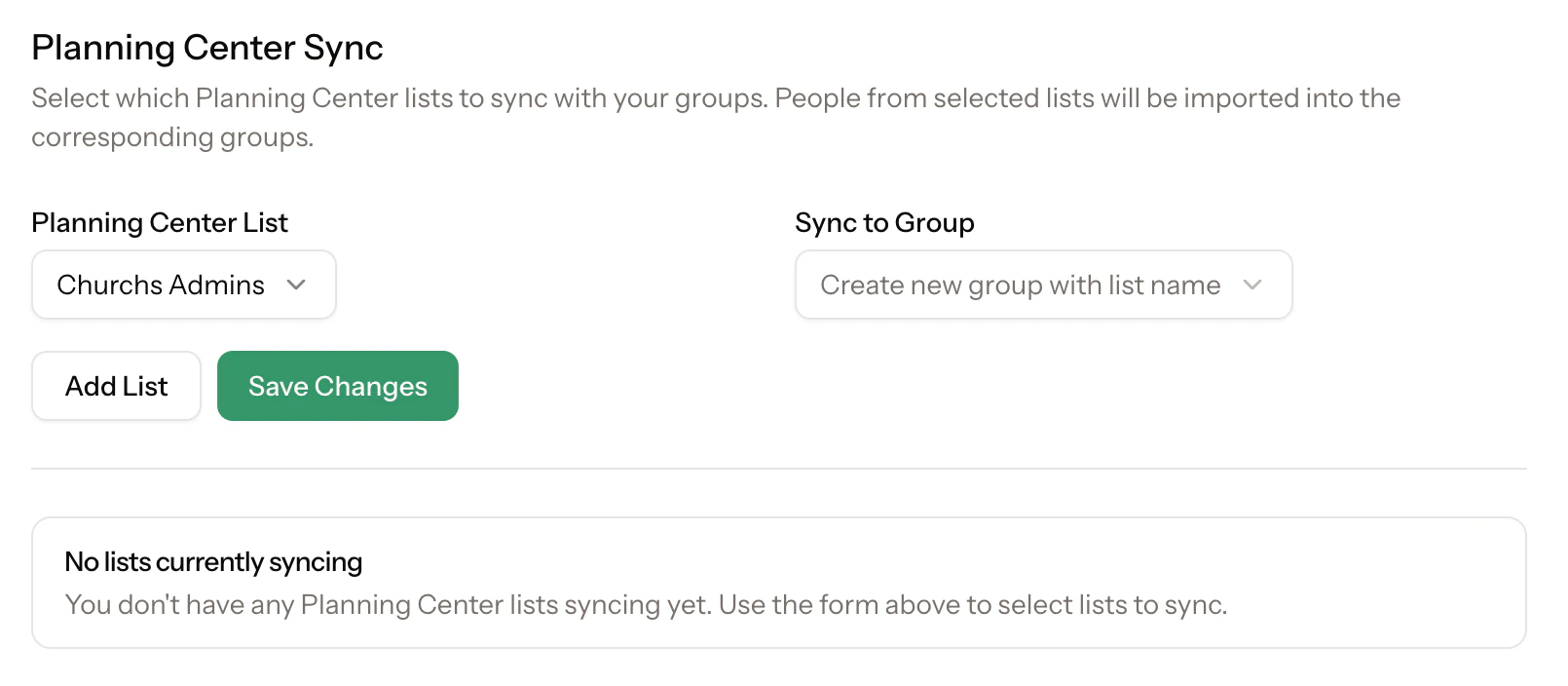
Vyberte seznam Planning Center, který chcete synchronizovat.
Vyberte skupinu, která má lidi z tohoto seznamu dostávat. Můžete vytvořit
novou skupinu s názvem seznamu, nebo synchronizovat do existující skupiny.
Klikněte na **Přidat seznam** a potom na **Uložit změny**. Tím se spustí
synchronizace tohoto seznamu Planning Center do vybrané skupiny.
Jakmile je synchronizace aktivní, můžete této skupině poslat libovolný
zveřejněný dokument k elektronickému podpisu.
 ## Správa existujících synchronizací
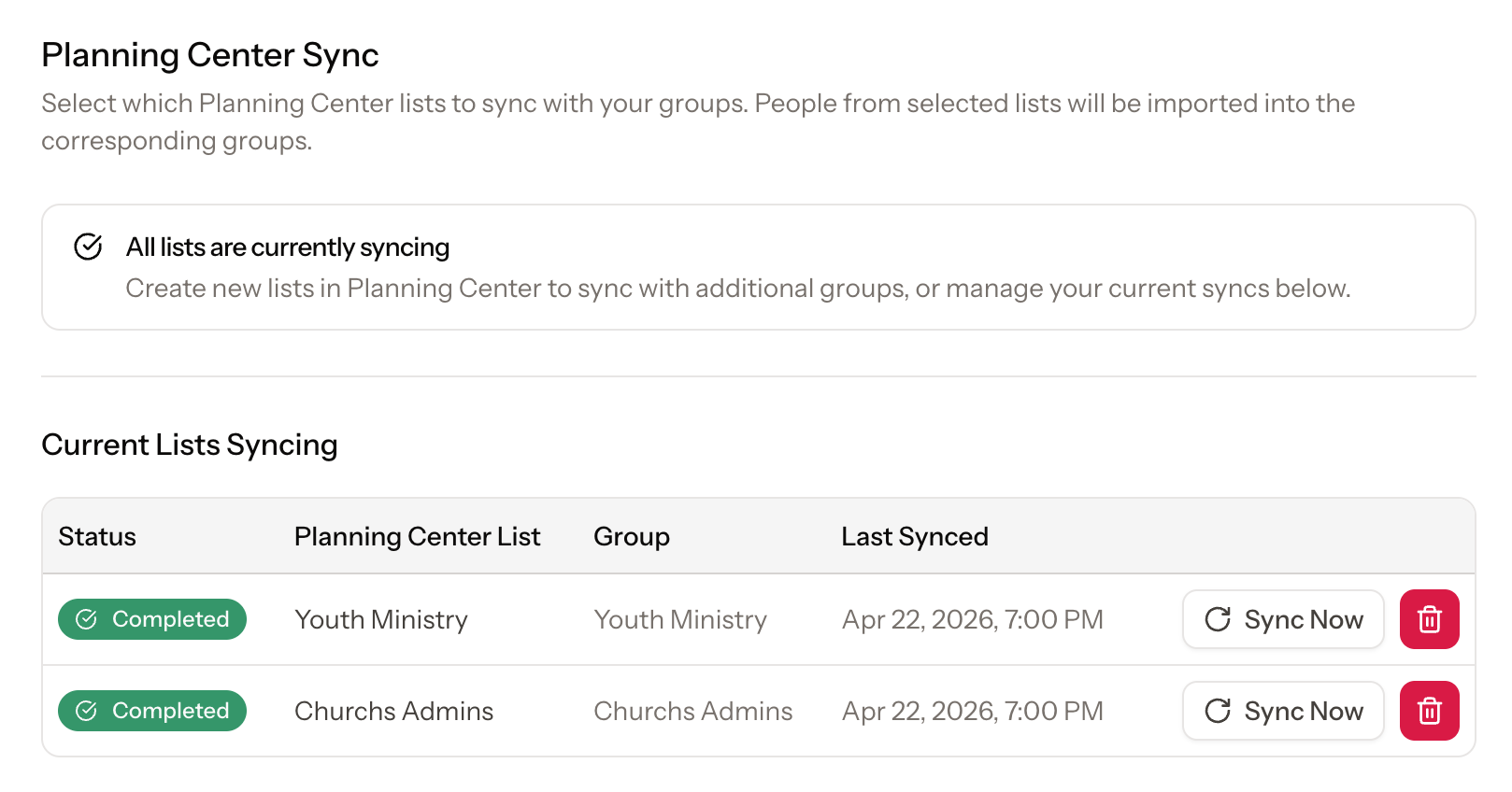
Když je seznam propojený se skupinou, stránka nastavení synchronizace ukáže každé aktivní propojení seznam–skupina. Můžete zkontrolovat stav synchronizace, ověřit čas poslední synchronizace, spustit **Synchronizovat teď**, nebo odebrat synchronizaci, kterou už nepotřebujete.
## Správa existujících synchronizací
Když je seznam propojený se skupinou, stránka nastavení synchronizace ukáže každé aktivní propojení seznam–skupina. Můžete zkontrolovat stav synchronizace, ověřit čas poslední synchronizace, spustit **Synchronizovat teď**, nebo odebrat synchronizaci, kterou už nepotřebujete.
 Skupiny vytvářejte podle týmů nebo služeb, které už spravujete v
Planning Center. Shodné názvy usnadní kontrolu, že se každý seznam
synchronizuje do správné skupiny.
Když e-mailová adresa osoby v ClearPolicy už existuje, při
synchronizaci se nezaloží duplicita.
Skupiny vytvářejte podle týmů nebo služeb, které už spravujete v
Planning Center. Shodné názvy usnadní kontrolu, že se každý seznam
synchronizuje do správné skupiny.
Když e-mailová adresa osoby v ClearPolicy už existuje, při
synchronizaci se nezaloží duplicita.