> ## Documentation Index
> Fetch the complete documentation index at: https://docs.clearpolicy.app/llms.txt
> Use this file to discover all available pages before exploring further.
# Sincronizar listas de Planning Center con grupos de ClearPolicy
> Conecta Planning Center con ClearPolicy, asigna listas de Planning Center a grupos y gestiona los ajustes de sincronización de cada lista conectada.
La integración de ClearPolicy con Planning Center te permite sincronizar listas de Planning Center con grupos de ClearPolicy. Cuando conectas una lista a un grupo, las personas de esa lista se importan al grupo correspondiente, para que puedas enviar políticas y acuerdos sin tener que reconstruir manualmente tu audiencia en ClearPolicy.
ClearPolicy aparece en el [directorio de integraciones de Planning Center](https://www.planningcenter.com/integrations/clearpolicy) como integración oficial.
## Qué se sincroniza
Cuando configuras una sincronización con Planning Center, ClearPolicy trae los siguientes datos de cada persona:
* **Nombre completo**
* **Dirección de correo electrónico**
* **Pertenencia a grupos** según la lista de Planning Center que conectaste
Las personas importadas aparecen en tu lista de Personas y se etiquetan con Planning Center como su origen, para que siempre puedas saber de dónde provienen.
La sincronización es unidireccional. ClearPolicy importa desde Planning
Center hacia los grupos de ClearPolicy. Los cambios que hagas en
ClearPolicy no se sincronizan de vuelta a Planning Center.
## Cómo conectar y configurar la sincronización
En ClearPolicy, navega a **Configuración** → **Integraciones** → **Planning
Center**.
Haz clic en **Conectar** e inicia sesión en tu cuenta de Planning Center cuando se te pida.
ClearPolicy solicitará acceso de lectura a tus listas y a las personas que contienen.
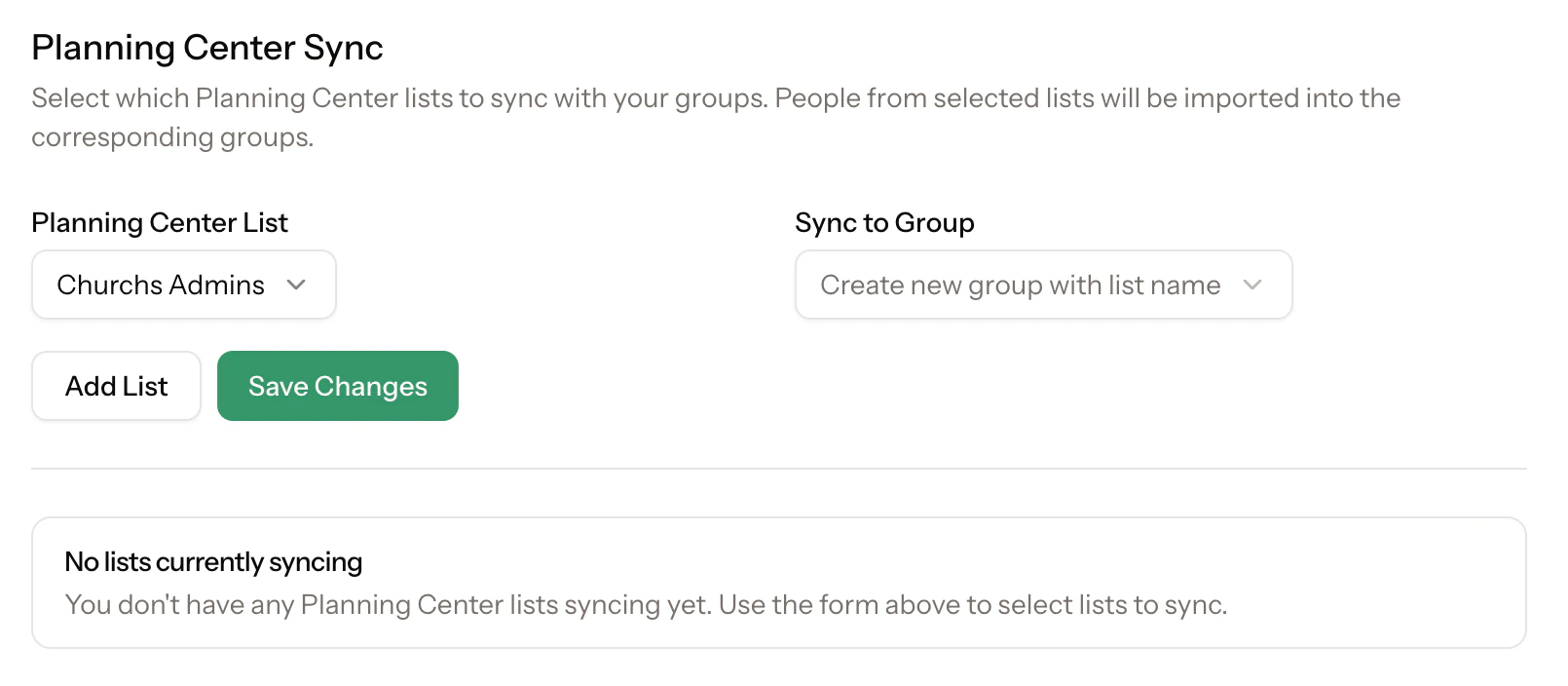
Selecciona la lista de Planning Center que quieres sincronizar.
Selecciona el grupo que debe recibir personas de esa lista. Puedes crear un
grupo nuevo con el nombre de la lista o sincronizar con un grupo existente.
Haz clic en **Añadir lista** y, después, en **Guardar cambios** para empezar a
sincronizar esa lista de Planning Center con el grupo seleccionado.
Una vez activa la sincronización, puedes enviar cualquier documento publicado a ese
grupo para firma o acuse de recibo.
 ## Gestionar las sincronizaciones existentes
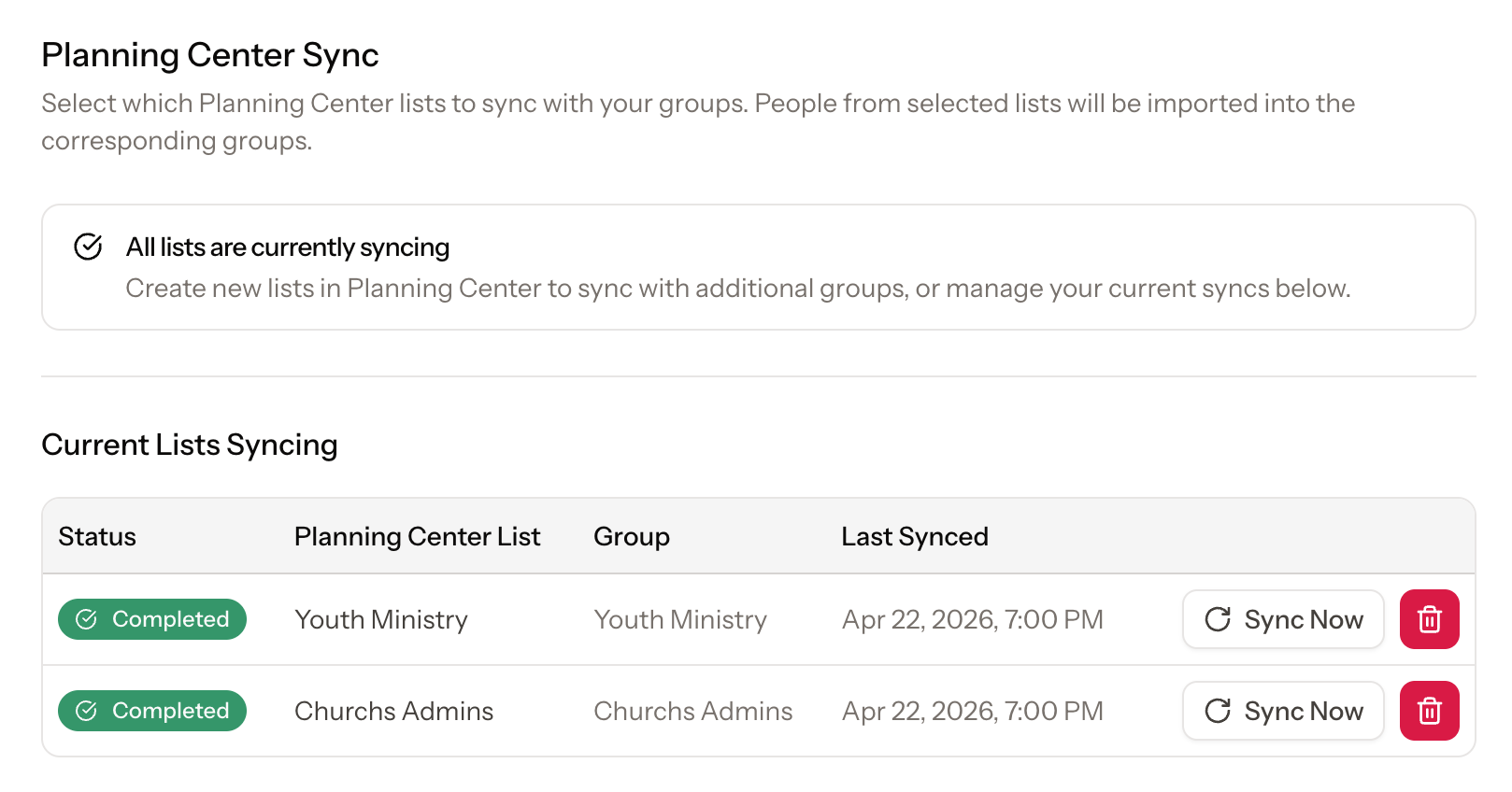
Una vez que una lista esté conectada a un grupo, la página de ajustes de sincronización muestra cada conexión lista-grupo activa. Puedes revisar el estado de la sincronización, confirmar la hora de la última sincronización, ejecutar **Sincronizar ahora** o eliminar una sincronización que ya no necesites.
## Gestionar las sincronizaciones existentes
Una vez que una lista esté conectada a un grupo, la página de ajustes de sincronización muestra cada conexión lista-grupo activa. Puedes revisar el estado de la sincronización, confirmar la hora de la última sincronización, ejecutar **Sincronizar ahora** o eliminar una sincronización que ya no necesites.
 Crea tus grupos en torno a los equipos o ministerios que ya gestionas en
Planning Center. Hacer coincidir los nombres facilita confirmar que cada lista se
sincroniza con el grupo correcto.
Si la dirección de correo electrónico de una persona ya existe en ClearPolicy, no se
duplicará durante la sincronización.
Crea tus grupos en torno a los equipos o ministerios que ya gestionas en
Planning Center. Hacer coincidir los nombres facilita confirmar que cada lista se
sincroniza con el grupo correcto.
Si la dirección de correo electrónico de una persona ya existe en ClearPolicy, no se
duplicará durante la sincronización.