> ## Documentation Index
> Fetch the complete documentation index at: https://docs.clearpolicy.app/llms.txt
> Use this file to discover all available pages before exploring further.
# Synchroniser les listes Planning Center avec les groupes ClearPolicy
> Connectez Planning Center à ClearPolicy, mappez les listes Planning Center aux groupes et gérez les paramètres de synchronisation pour chaque liste connectée.
L'intégration Planning Center de ClearPolicy vous permet de synchroniser les listes Planning Center avec les groupes ClearPolicy. Lorsque vous connectez une liste à un groupe, les personnes de cette liste sont importées dans le groupe correspondant, vous pouvez donc envoyer des politiques et des accords sans reconstruire manuellement votre audience dans ClearPolicy.
ClearPolicy figure dans le [répertoire d'intégrations de Planning Center](https://www.planningcenter.com/integrations/clearpolicy) comme intégration officielle.
## Ce qui est synchronisé
Lorsque vous configurez une synchronisation Planning Center, ClearPolicy récupère pour chaque personne :
* **Nom complet**
* **Adresse e-mail**
* **Appartenance à un groupe** basée sur la liste Planning Center que vous avez connectée
Les personnes importées apparaissent dans votre liste de personnes et sont étiquetées avec Planning Center comme source, vous pouvez donc toujours voir d'où elles viennent.
La synchronisation est unidirectionnelle. ClearPolicy importe depuis Planning
Center vers les groupes ClearPolicy. Les modifications que vous effectuez dans
ClearPolicy ne sont pas resynchronisées vers Planning Center.
## Comment connecter et configurer la synchronisation
Dans ClearPolicy, naviguez vers **Paramètres** → **Intégrations** → **Planning
Center**.
Cliquez sur **Connecter** et connectez-vous à votre compte Planning Center lorsque vous y êtes invité.
ClearPolicy demandera un accès en lecture à vos listes et aux personnes qui s'y trouvent.
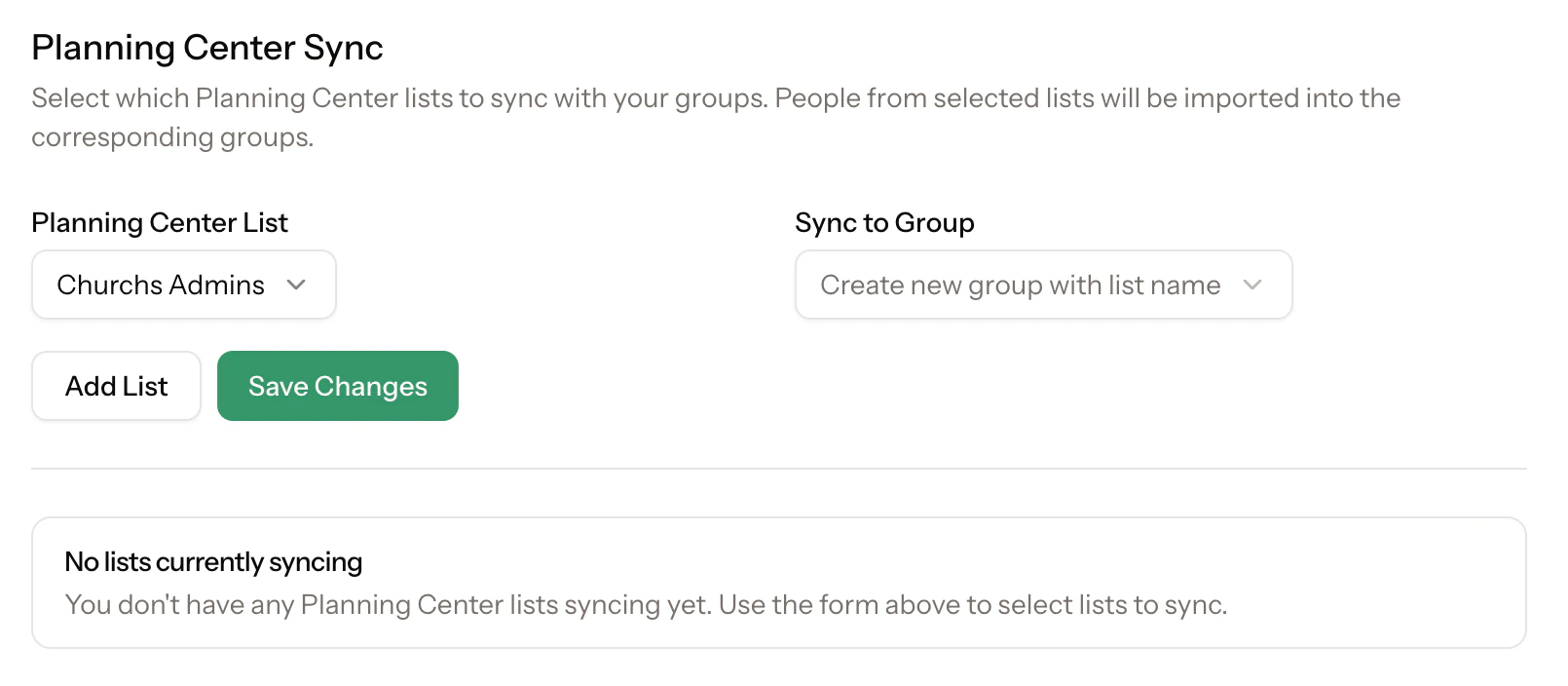
Sélectionnez la liste Planning Center que vous souhaitez synchroniser.
Sélectionnez le groupe qui doit recevoir les personnes de cette liste. Vous pouvez créer un
nouveau groupe en utilisant le nom de la liste ou synchroniser vers un groupe existant.
Cliquez sur **Ajouter la liste**, puis sur **Enregistrer les modifications** pour démarrer la synchronisation
de cette liste Planning Center vers le groupe sélectionné.
Une fois la synchronisation active, vous pouvez envoyer n'importe quel document publié à ce
groupe pour signature ou accusé de lecture.
 ## Gérer les synchronisations existantes
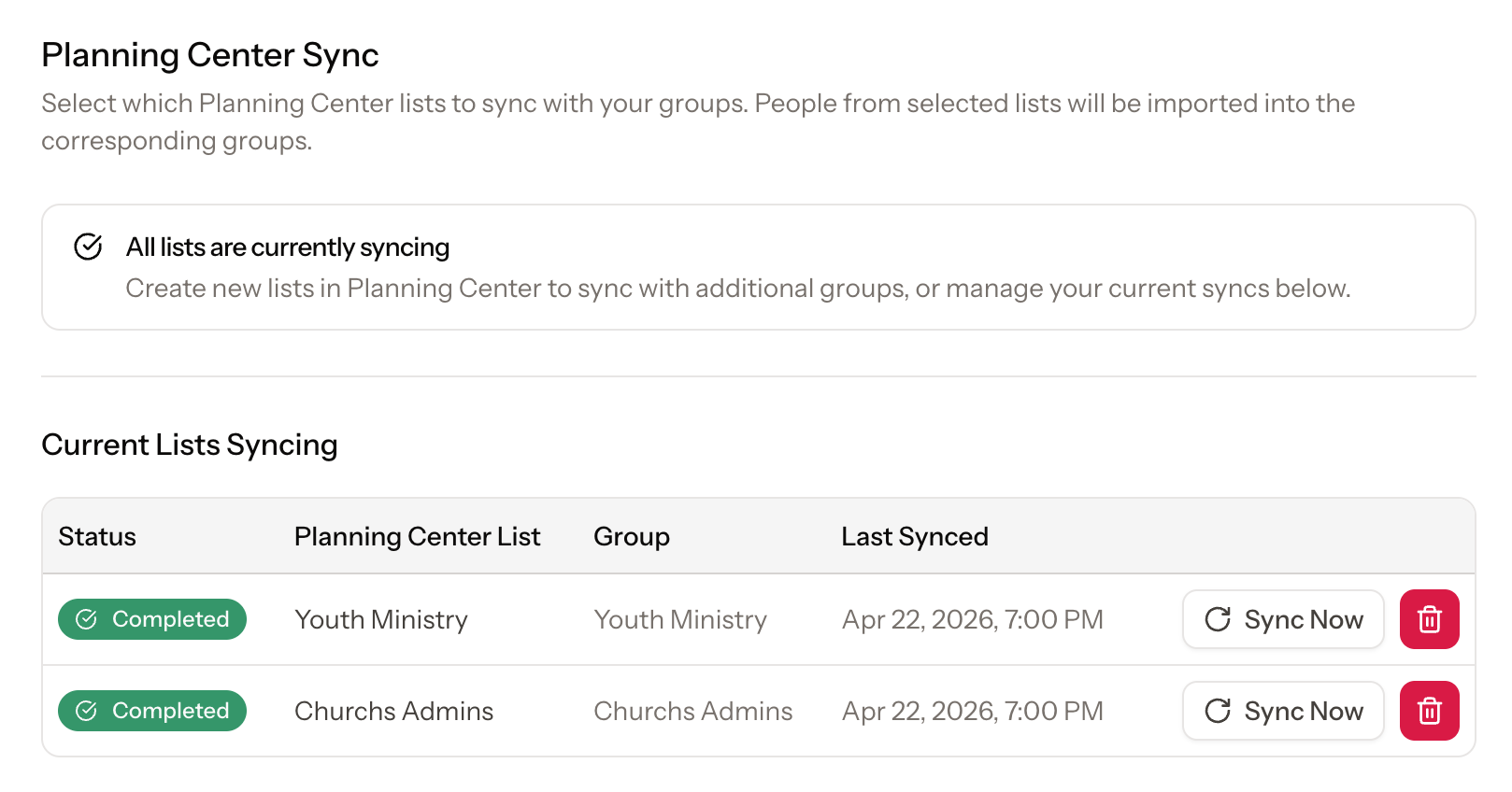
Une fois qu'une liste a été connectée à un groupe, la page des paramètres de synchronisation affiche chaque connexion liste-groupe active. Vous pouvez consulter l'état de la synchronisation, confirmer l'heure de la dernière synchronisation, exécuter **Synchroniser maintenant** ou supprimer une synchronisation dont vous n'avez plus besoin.
## Gérer les synchronisations existantes
Une fois qu'une liste a été connectée à un groupe, la page des paramètres de synchronisation affiche chaque connexion liste-groupe active. Vous pouvez consulter l'état de la synchronisation, confirmer l'heure de la dernière synchronisation, exécuter **Synchroniser maintenant** ou supprimer une synchronisation dont vous n'avez plus besoin.
 Créez vos groupes autour des équipes ou ministères que vous gérez déjà dans
Planning Center. Faire correspondre les noms facilite la confirmation que chaque liste
se synchronise vers le bon groupe.
Si l'adresse e-mail d'une personne existe déjà dans ClearPolicy, elle ne sera pas
dupliquée lors de la synchronisation.
Créez vos groupes autour des équipes ou ministères que vous gérez déjà dans
Planning Center. Faire correspondre les noms facilite la confirmation que chaque liste
se synchronise vers le bon groupe.
Si l'adresse e-mail d'une personne existe déjà dans ClearPolicy, elle ne sera pas
dupliquée lors de la synchronisation.